Android não conecta ao Wi-Fi: como separar problema do celular, da rede e do roteador
Antes de resetar o roteador ou apagar todas as configurações de rede do celular, descubra se a falha acontece só neste Android, só nesta rede Wi‑Fi ou em todos os dispositivos.
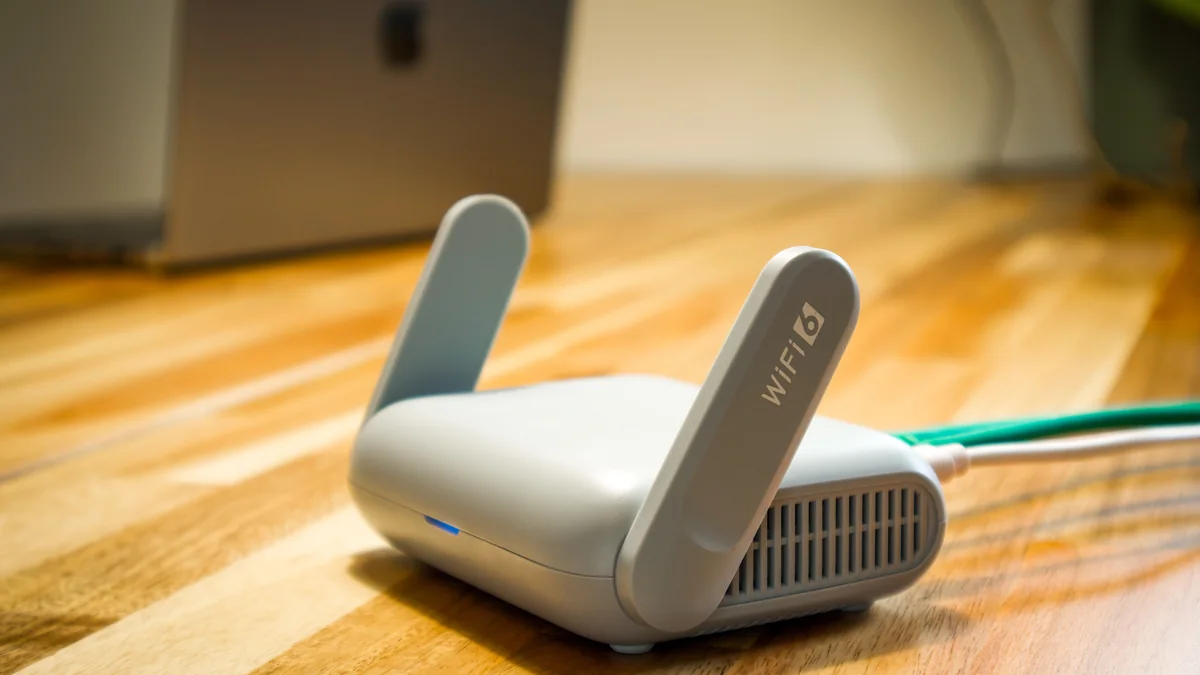
Quando o Android não conecta ao Wi‑Fi, comece com uma pergunta:
O problema acontece só neste celular, só nesta rede Wi‑Fi ou em todos os dispositivos?
Depois separe outro ponto importante:
O celular não consegue entrar na rede ou entra no Wi‑Fi, mas fica sem internet?
A sequência mais segura é:
- confirme que o Wi‑Fi está ligado e que você escolheu a rede esperada;
- veja se outro aparelho consegue usar essa mesma rede;
- teste o celular em outra rede Wi‑Fi conhecida;
- se ele conecta mas fica sem internet, compare com outros aparelhos da mesma rede;
- confira senha e mudanças recentes de nome da rede, roteador ou ponto de acesso;
- use dados móveis apenas como comparação, quando disponíveis;
- reinicie o celular;
- esqueça e reconecte a rede apenas quando houver indício de credencial ou estado salvo desatualizado;
- em Wi‑Fi público, verifique se existe página de login ou aceite de termos;
- só investigue VPN ou DNS privado se o problema começou depois de ativá-los;
- deixe o reset de rede para o fim, porque ele remove configurações salvas;
- encaminhe mudanças avançadas de roteador, IP, DNS e segurança para suporte especializado.
Princípio central: “conectado ao Wi‑Fi” não é o mesmo que “internet funcionando”. Primeiro descubra em qual camada a falha está.
| O que acontece | O que ganha peso | Próximo teste |
|---|---|---|
| Só este celular falha na rede | Estado/configuração do celular | Testar outra rede Wi‑Fi |
| Vários aparelhos falham na mesma rede | Rede, roteador ou internet | Verificar alcance geral da rede |
| Celular funciona em outras redes | Rede específica ganha peso | Senha, estado salvo ou condição da rede |
| Celular falha em várias redes conhecidas | Android, configuração ou hardware ganha peso | Reiniciar e avançar no diagnóstico do aparelho |
| Conecta ao Wi‑Fi, mas nenhum aparelho navega | Internet da rede ganha peso | Verificar provedor/rede |
| Conecta ao Wi‑Fi, só este celular não navega | Estado local do celular ganha peso | Reinício, rede salva, VPN/DNS se houver evidência |
| Rede não aparece | Sinal, distância, rede ou rádio Wi‑Fi | Aproximar e comparar com outro aparelho |
| Rede pública conecta sem internet | Portal cativo pode estar pendente | Abrir página/notificação de login |
1. “Não conecta ao Wi‑Fi” pode significar falhas diferentes
“Wi‑Fi não funciona” pode descrever problemas distintos:
- Wi‑Fi está desligado;
- a rede não aparece;
- a rede aparece, mas a conexão falha;
- a senha é rejeitada;
- o celular conecta, mas não acessa a internet;
- a conexão cai e volta;
- só uma rede apresenta problema;
- todas as redes falham neste celular;
- todos os aparelhos falham na mesma rede;
- uma rede pública exige login.
Esses cenários não devem receber a mesma solução.
Antes de mudar qualquer configuração avançada, confirme que o Wi‑Fi está ligado, o modo avião não está interferindo e você está tentando entrar na rede correta.
2. Primeiro veja se só este celular falha ou se todos falham
O Google usa esse teste como parte central do diagnóstico de Wi‑Fi.
Pegue outro aparelho — outro celular, notebook ou tablet — e tente usar a mesma rede.
Se outros dispositivos conectam e navegam normalmente, este Android ganha peso no diagnóstico.
Se vários dispositivos falham ao mesmo tempo, passam a ganhar peso:
- rede local;
- roteador ou ponto de acesso;
- modem;
- serviço de internet.
Isso é evidência, não prova absoluta.
Ainda assim, evita reiniciar ou resetar o celular quando a falha está afetando toda a rede.
3. Teste o Android em outra rede Wi‑Fi conhecida
Agora faça o teste inverso.
Conecte o celular a outra rede Wi‑Fi conhecida e funcional.
Se ele conecta normalmente em outro lugar, a primeira rede ganha peso.
Se ele falha em várias redes que outros aparelhos usam sem problema, o foco muda para:
- estado do Android;
- configuração de rede do celular;
- aplicativo que interfere em conectividade;
- hardware Wi‑Fi.
Evite usar uma rede pública desconhecida como único teste. O ideal é uma rede em que você saiba que outros dispositivos estão funcionando.
4. Conectado ao Wi‑Fi não significa necessariamente internet funcionando
Há uma diferença importante entre:
estar conectado à rede Wi‑Fi e ter acesso à internet através dessa rede.
Se o celular mostra que está conectado, mas páginas e apps não carregam, teste outro aparelho na mesma rede.
Se todos estão sem internet, a falha pode estar:
- no roteador/modem;
- no acesso do provedor;
- na própria rede.
Se só este celular está sem internet, o estado local do Android ganha peso.
Como comparação, os dados móveis também podem ajudar:
- apps funcionam nos dados móveis, mas não no Wi‑Fi → o caminho Wi‑Fi/rede ganha peso;
- apps também falham nos dados móveis → talvez o problema já não seja Wi‑Fi.
Isso continua sendo evidência, não prova completa sobre o hardware do telefone.
5. Senha e mudanças de roteador/rede podem deixar uma conexão salva inválida
Se a rede aparece, mas o celular não consegue entrar, confirme a senha.
Mudanças recentes também importam:
- roteador novo;
- nome da rede alterado;
- senha alterada;
- novo ponto de acesso;
- rede de convidados;
- equipamento de rede movido ou substituído.
O Android salva redes conhecidas e tenta reconectar automaticamente quando elas estão disponíveis.
Se as credenciais ou características da rede mudaram, o estado salvo pode já não corresponder ao ambiente atual.
Não trate toda mensagem de autenticação como simples erro de digitação: a rede ou a configuração salva também podem ter mudado.
6. Distância, sinal e redes públicas criam cenários diferentes
Se o celular conecta perto do roteador, mas falha longe dele, cobertura, obstáculos e ambiente ganham peso.
Não existe uma distância universal de funcionamento.
Paredes, posição do aparelho, interferência e o próprio projeto da rede influenciam a cobertura.
Não transforme essa situação em guia de canais, bandas ou posicionamento avançado de roteador.
Redes públicas também criam outro cenário.
Hotéis, aeroportos, cafés e outros locais podem permitir a conexão ao Wi‑Fi, mas exigir:
- página de login;
- aceite de termos;
- código;
- identificação.
Nesse caso, o Android pode aparecer conectado, mas a internet só começa a funcionar depois da autenticação.
Procure a notificação de login da rede ou abra uma página no navegador para acionar o portal.
Não tente contornar o portal cativo.
7. Reinicie o celular antes de alterar configurações
Uma reinicialização normal é uma etapa de baixo risco.
O Google a inclui entre as primeiras ações para problemas de conectividade.
Depois de reiniciar:
- ative o Wi‑Fi;
- escolha a rede esperada;
- espere a tentativa de conexão;
- teste uma página no navegador.
Se só este celular estava com problema e a conexão volta, você eliminou um estado temporário sem mexer em redes salvas.
Não reinicie o roteador automaticamente quando apenas um aparelho está afetado.
Se todos os dispositivos estão sem internet, reiniciar equipamento de rede pode fazer sentido somente se ele for seu e o procedimento normal for seguro.
8. Esquecer e reconectar a rede faz sentido apenas em alguns cenários
Esquecer rede pode ser útil quando:
- a senha mudou;
- o nome/configuração da rede mudou;
- o estado salvo parece desatualizado;
- só este celular falha enquanto a rede funciona para outros aparelhos.
Ao esquecer uma rede, o Android remove aquela configuração salva. Depois será necessário selecioná-la novamente e informar a senha quando exigida.
Por isso, confirme que você sabe a senha antes de usar essa ação.
A localização exata do comando varia entre fabricantes e versões.
O fluxo funcional é:
rede salva → Esquecer → localizar novamente → conectar → informar credenciais
Não use “esquecer rede” como ritual obrigatório para qualquer problema de Wi‑Fi.
9. VPN, DNS privado e filtros entram apenas se houver evidência
Uma VPN, configuração de DNS privado ou aplicativo de filtragem pode afetar acesso à internet mesmo quando o Wi‑Fi está conectado.
Mas não transforme esses recursos em suspeitos padrão.
Eles ganham peso quando:
- o problema começou logo depois de ativá-los;
- apenas este celular não navega;
- a associação ao Wi‑Fi funciona;
- outros dispositivos na rede têm internet.
Nesse caso, um teste temporário sem o recurso pode ajudar a confirmar a relação.
Faça isso apenas se você entende o que está desativando, porque VPN e filtros podem existir por motivos de privacidade, trabalho ou segurança.
Não desative soluções de segurança em massa.
Também não use receitas com endereços DNS públicos, IP fixo ou gateway manual neste estágio.
10. Reset de rede vem tarde e apaga configurações salvas
A redefinição das configurações de rede é uma etapa mais ampla.
Em implementações atuais do Android/Pixel, essa ação pode apagar:
- redes Wi‑Fi salvas;
- pareamentos Bluetooth;
- preferências de conectividade.
O comportamento exato varia entre fabricante e versão.
Por isso, só considere reset de rede quando:
- o celular falha em várias redes conhecidas;
- outros aparelhos funcionam nessas redes;
- reinício não resolveu;
- esquecer/reconectar uma rede específica não resolveu;
- o usuário entende o que precisará configurar novamente.
Não trate o reset de rede como uma ação sem custo.
11. O que não fazer como primeira tentativa
Evite procedimentos que mudam várias camadas ao mesmo tempo.
Não comece por:
- reset de fábrica do roteador;
- reset de fábrica do celular;
- reset de todas as configurações de rede;
- IP estático;
- gateway manual;
- DNS manual;
- reserva DHCP;
- alteração de MAC filtering;
- troca de WPA/modo de segurança;
- mudança de canal;
- ajuste de largura de canal;
- “forçar” 2,4 GHz, 5 GHz ou 6 GHz;
- atualizar firmware de roteador por tentativa;
- desativar VPN/segurança sem relação temporal com o problema.
Esses temas podem ser relevantes em casos avançados, mas não pertencem ao primeiro diagnóstico de um Android que deixou de conectar.
12. Quando procurar suporte do roteador, operadora ou do aparelho
O padrão dos testes indica para onde encaminhar.
Procure suporte da rede, roteador ou provedor quando:
- vários dispositivos estão sem internet;
- a rede desaparece para todos;
- o problema começou após troca/configuração de equipamento;
- modem/roteador mostra estado anormal;
- a conexão cai em toda a casa.
Procure suporte do aparelho quando:
- o Android falha em várias redes conhecidas;
- outros dispositivos usam essas redes normalmente;
- reinício, rede salva e etapas simples não resolvem;
- o Wi‑Fi não consegue manter conexão em nenhum ambiente.
Procure o administrador da rede quando:
- a rede é de hotel, empresa, escola ou condomínio;
- exige autenticação específica;
- existem políticas de acesso.
Evite avançar sozinho para roteador, IP, DNS ou segurança quando a infraestrutura não é sua.
Conclusão
Problemas de Wi‑Fi ficam muito mais simples quando você separa três perguntas:
- só este celular falha ou todos?
- só esta rede falha ou todas?
- o Android não conecta ou conecta sem internet?
A sequência mais segura é:
Wi‑Fi ligado → outro dispositivo → outra rede → conectado vs internet → senha/mudanças → dados móveis como comparação → reinício → esquecer/reconectar quando fizer sentido → portal/VPN/DNS apenas com evidência → reset de rede tarde → suporte.
Quanto mais cedo você identifica a camada, menor a chance de resetar o roteador ou apagar configurações sem necessidade.
Fontes públicas
- Ajuda do Smartphone Pixel — Como corrigir problemas de conexão Wi‑Fi.
- Ajuda do Android — Corrigir problemas de conexão com a Internet em dispositivos Android.
- Ajuda do Android — Conectar-se a redes Wi‑Fi no dispositivo Android.
- Ajuda do Android — Gerenciar configurações de rede avançadas no smartphone Android.
- Ajuda do Smartphone Pixel — Controlar o modo avião, DNS particular e outras configurações de rede.