Bateria do Android está acabando rápido: como descobrir o que está consumindo energia
Quando a bateria começa a durar muito menos, o melhor primeiro passo não é instalar um “otimizador”. Descubra quando a carga cai — durante uso ativo, em repouso ou com um app específico — e compare isso com o histórico de bateria do próprio Android.
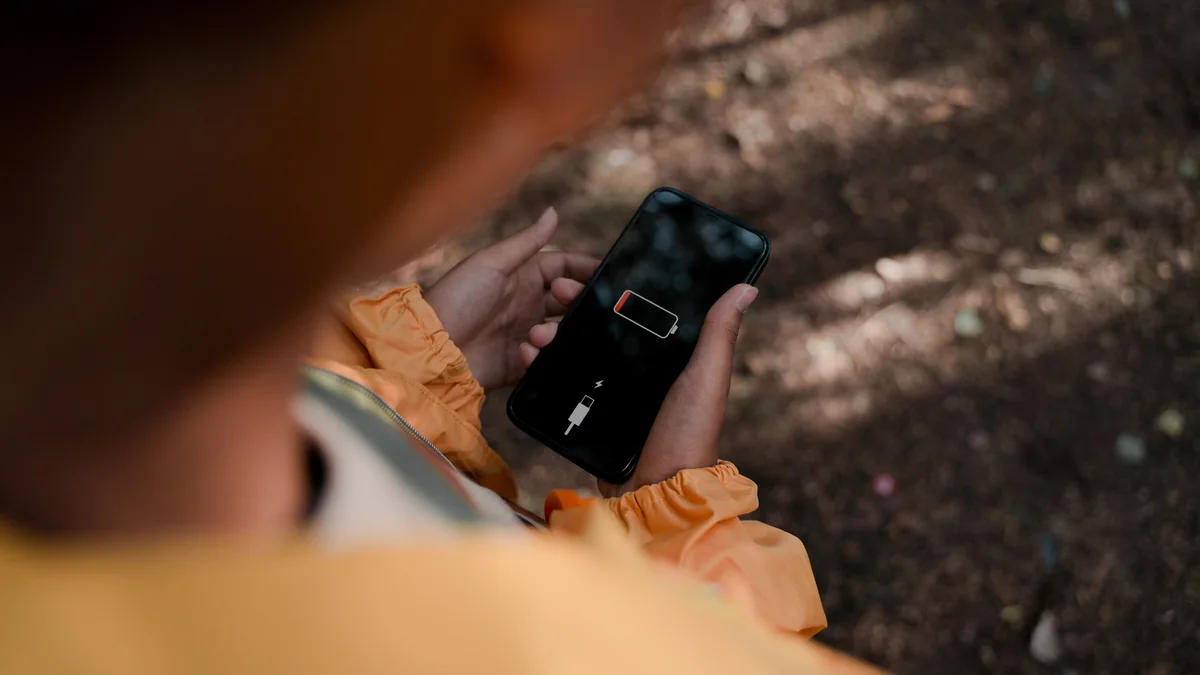
Quando a bateria do Android acaba rápido, comece com uma pergunta:
Quando o consumo acontece?
Separe assim:
- cai principalmente com a tela ligada;
- cai principalmente em repouso;
- cai principalmente com um app;
- piora com GPS, câmera, jogos ou streaming;
- piora em rede móvel ou em locais de sinal fraco;
- piora durante backup, sincronização ou downloads;
- acontece junto com aquecimento.
Depois:
- consulte o uso da bateria por app e por sistema, quando o aparelho oferecer;
- compare o consumo com o que você realmente usou;
- reinicie normalmente;
- restrinja ou atualize apenas o app que tem evidência contra ele;
- use Economia de bateria como mitigação temporária, não como diagnóstico;
- não use “calibração” 0–100%, RAM cleaner, task killer ou battery booster;
- procure suporte quando o consumo continuar sem explicação ou houver calor anormal, inchaço ou deformação.
Princípio central: estatísticas de bateria servem como evidência para encontrar a camada que consome energia. Elas não são uma prova forense perfeita.
| Quando a carga cai | O que ganha peso | Próximo teste |
|---|---|---|
| Principalmente com tela ligada | Tela e carga ativa | Comparar brilho, tempo de tela e atividade |
| Principalmente em repouso | Apps em segundo plano, sincronização, rede ou bateria | Ver uso em segundo plano e contexto da rede |
| Principalmente com um app | Esse app ou função usada por ele | Ver consumo do app e atualizar/restringir de forma direcionada |
| Durante GPS/navegação | Tela, localização e rádio de rede | Ver se o consumo acompanha a sessão |
| Em locais de sinal fraco | Rádio celular/rede | Comparar o mesmo uso em outro local/rede |
| Durante backup/download | Trabalho temporário | Aguardar o processo terminar e medir novamente |
| Com o aparelho quente | Carga elevada ou condição térmica | Reduzir carga e deixar esfriar naturalmente |
| Sem app evidente e persistente | Sistema, rede ou condição da bateria | Reiniciar, atualizar e considerar suporte |
1. “Bateria acabando rápido” precisa de contexto
Uma bateria pode cair rápido por motivos completamente diferentes.
Exemplos:
- tela ligada por muitas horas;
- navegação com GPS;
- câmera ou vídeo;
- jogos;
- streaming;
- um app ativo em segundo plano;
- upload de fotos;
- downloads;
- sinal celular ruim;
- sincronização;
- aquecimento;
- envelhecimento da própria bateria.
Por isso, não comece perguntando apenas “qual app gastou mais?”.
Comece perguntando:
o consumo acontece durante uso ativo, durante repouso ou com uma tarefa específica?
Esse contexto reduz muito o diagnóstico.
2. Primeiro veja quando o consumo acontece
Observe o padrão por um período normal de uso.
Consumo com a tela ligada
Se a carga cai durante:
- vídeos;
- jogos;
- navegação;
- câmera;
- redes sociais;
- leitura longa com tela ativa;
parte do consumo pode ser explicada pelo próprio trabalho feito.
Consumo em repouso
Se o celular perde muita carga enquanto quase não é usado, ganham peso:
- atividade em segundo plano;
- sincronização;
- rede;
- sinal;
- manutenção/atualizações;
- condição da bateria.
Consumo ligado a um app
Se o padrão aparece sempre depois de usar o mesmo app, ele passa a ser o principal candidato para investigação.
Não use um número universal de “consumo normal por hora” ou “consumo normal durante a noite”. O resultado depende muito de aparelho, rede, uso e bateria.
3. Use o histórico de bateria para encontrar apps e padrões
Em muitos aparelhos Android, a área de Bateria mostra quais apps ou componentes usaram energia em determinado período.
Os nomes e menus variam por fabricante.
Procure funcionalmente por:
- uso da bateria;
- uso por app;
- atividade em primeiro plano;
- atividade em segundo plano;
- uso por sistema, quando disponível.
Interprete com cuidado.
Se um app aparece com consumo alto e você realmente o usou por horas, o valor pode ser coerente.
Se um app apresenta consumo relevante em segundo plano sem uma função que explique isso, ele ganha peso.
Se nenhum app explica um consumo forte em repouso, passe a considerar:
- rede;
- sincronização;
- componentes do sistema;
- condição térmica;
- bateria.
As estatísticas são uma pista. Não espere que percentuais individuais se comportem como uma auditoria perfeita da energia física consumida.
4. Tela e uso intenso explicam parte do consumo ativo
Tela, processamento e rádios são grandes partes do consumo durante uso ativo.
Verifique se o aumento da descarga coincide com:
- brilho alto;
- tela ligada por muito tempo;
- navegação;
- câmera;
- vídeo;
- jogos;
- hotspot;
- streaming.
Não existe um percentual de brilho obrigatório.
A orientação mais útil é comparar:
a bateria cai rápido porque o telefone está realizando trabalho pesado, ou cai rápido mesmo quando quase não faz nada?
Alguns aparelhos possuem tela sempre ativa, altas taxas de atualização e modos específicos de exibição. Esses recursos variam por fabricante e não devem ser tratados como universais.
5. Sinal fraco, localização e rede podem mudar o consumo
Atividade de rede consome energia porque os rádios precisam permanecer ativos para transmitir e receber dados.
A documentação técnica do Android também observa que procurar sinal celular é uma operação de alto custo energético.
Por isso, se a bateria piora:
- apenas em um local;
- apenas no trajeto;
- apenas em rede móvel;
- durante chamadas em movimento;
- durante streaming longe de uma boa cobertura;
as condições de rede ganham peso.
Não transforme isso em uma regra simplista.
Não é correto dizer:
- “Wi-Fi sempre gasta menos”;
- “5G sempre gasta mais”.
O consumo depende de cobertura, tráfego, rádio, rede, aparelho e atividade.
Localização também pode participar quando apps usam:
- navegação;
- transporte;
- fitness;
- geofencing;
- mapas.
Não desative Localização permanentemente se você precisa dessas funções. Verifique quais apps estão usando o recurso e se esse uso corresponde ao esperado.
6. Sincronização, backup e downloads podem causar consumo temporário
Alguns períodos de descarga elevada têm uma causa temporária.
Exemplos:
- backup de fotos;
- restauração após configurar o aparelho;
- atualização de apps;
- atualização do sistema;
- download de arquivos grandes;
- sincronização de contas.
O Android Developers documenta que tráfego frequente de rede mantém rádios ativos e aumenta consumo.
Depois de uma atualização de sistema, fabricantes também podem executar trabalho de otimização por algum tempo.
Se o consumo coincide com esse processo e depois normaliza, trate-o como carga temporária antes de começar a restringir apps ou suspeitar de defeito.
7. Se um app consome em segundo plano, investigue só esse app
Se um aplicativo aparece com uso inesperado em segundo plano:
- confirme se o app realmente precisa trabalhar em background;
- veja se houve atualização recente;
- confira se existe atualização oficial disponível;
- reinicie e teste;
- se continuar anormal, considere restringir o uso em segundo plano desse app.
Em aparelhos que oferecem opções como Otimizado ou Restrito, a restrição pode economizar energia.
Mas existe um custo:
- notificações podem atrasar;
- sincronização pode atrasar;
- uploads podem parar;
- algumas funções podem deixar de operar como esperado.
Por isso, não aplique restrição a todos os apps.
Se o mesmo aplicativo também trava ou fecha sozinho, veja [Aplicativo trava, fecha sozinho ou não abre no Android: como descobrir se o problema está no app ou no celular](/br/35/software-it/android/aplicativo-trava-fecha-sozinho-ou-nao-abre-no-android).
8. Reinicie antes de tentar “otimizar” o Android
Uma reinicialização normal é um teste de baixo risco.
Ela pode encerrar atividade temporariamente presa e criar um novo ponto de comparação.
Depois do reinício:
- deixe o aparelho em uso normal;
- veja se o consumo em repouso mudou;
- observe se o mesmo app volta a aparecer no topo;
- compare o comportamento térmico.
Não chame isso de “calibração da bateria”.
Também não interprete uma melhora temporária como prova de que o problema era “RAM cheia”.
Se o celular está lento junto com o consumo elevado, veja [Celular Android está lento: como separar armazenamento cheio, apps, memória e problema do sistema](/br/35/software-it/android/android-lento).
9. Economia de bateria ajuda a reduzir consumo, mas não revela a causa
O Android oferece Economia de bateria como um recurso para prolongar a carga disponível.
Quando ativada, ela pode:
- limitar atividade em segundo plano;
- atrasar algumas atualizações;
- reduzir ou limitar certos recursos;
- alterar comportamento de rede ou visual, dependendo do aparelho.
Isso é útil como mitigação.
Mas se a bateria está caindo de forma anormal, ativar Economia de bateria não responde:
qual camada está consumindo energia?
Use o recurso para ganhar autonomia temporária enquanto investiga.
Também preserve, quando disponível, a otimização adaptativa padrão do sistema. Desativar globalmente a otimização para todos os apps pode aumentar o consumo em segundo plano.
10. Não use “calibração”, boosters ou task killers
Evite soluções folclóricas.
Não é necessário descarregar propositalmente o telefone até 0% e carregá-lo até 100% para “ensinar” a bateria sobre sua capacidade.
Não faça como rotina:
- ciclos 0–100% para recalibrar;
- várias descargas completas seguidas;
- aplicativos de “battery calibration”;
- apagar estatísticas internas da bateria;
- RAM cleaner;
- task killer;
- battery booster;
- app que promete “hibernar tudo”.
Essas ações não substituem diagnóstico por uso real.
Se a porcentagem da bateria pula, cai abruptamente ou parece incoerente de forma persistente, procure a ferramenta oficial de diagnóstico do fabricante ou suporte técnico.
11. Calor e envelhecimento da bateria mudam o diagnóstico
Uso intenso pode aquecer o aparelho e consumir energia ao mesmo tempo.
O Android possui mecanismos de proteção térmica que podem reduzir capacidade e desempenho quando a temperatura sobe.
Se o aparelho aquece durante:
- jogos;
- câmera;
- navegação;
- carregamento;
- transferência grande de dados;
reduza a carga e deixe esfriar naturalmente em ambiente ventilado.
Não use:
- freezer;
- geladeira;
- gelo;
- líquidos;
- “cooling apps”.
Se o aparelho está anormalmente quente enquanto quase não é usado, volte a investigar atividade em segundo plano, rede, carregamento ou condição física.
Baterias recarregáveis também perdem capacidade ao longo do tempo e do uso.
Não use um percentual universal de “saúde” ou número de ciclos para todos os Androids; fabricantes têm critérios próprios.
12. Quando procurar suporte ou avaliação de bateria
Procure suporte do fabricante ou assistência qualificada quando:
- a descarga continua muito alta sem app ou carga que explique;
- o aparelho desliga inesperadamente;
- a porcentagem cai em saltos;
- o dispositivo aquece excessivamente em repouso;
- a bateria parece inchada;
- a tela ou tampa está levantando;
- há deformação;
- há cheiro incomum;
- o aparelho fica perigosamente quente.
Se houver inchaço, deformação ou calor anormal durante carregamento, interrompa o carregamento e não tente abrir, furar ou pressionar o aparelho.
Fabricantes como Google e Samsung orientam procurar assistência em situações de bateria inchada ou deformação física.
A partir desse ponto, o problema deixa de ser apenas “consumo de bateria” e passa a exigir avaliação de segurança e hardware.
Conclusão
Bateria acabando rápido é um sintoma que precisa de contexto.
A ordem mais segura é:
quando cai → histórico de bateria → tela/repouso → app → rede/sinal → sincronização → calor → reinício → atualização/restrição direcionada → suporte.
Use Economia de bateria para ganhar tempo, não para esconder a causa.
E evite “calibração”, boosters e restrições globais: quanto mais direcionado for o diagnóstico, menor a chance de sacrificar notificações e funções sem resolver o problema real.
Fontes públicas
- Ajuda do Android — Aproveitar ao máximo a duração da bateria em dispositivos Android.
- Ajuda do Smartphone Pixel — Corrigir um problema de consumo elevado da bateria.
- Ajuda do Smartphone Pixel — Usar a Economia de bateria em um smartphone Pixel.
- Android Developers — Otimizar o acesso à rede.
- Android Developers — API Thermal.
- Ajuda do Smartphone Pixel — Informações sobre a bateria do Pixel.
- Samsung Brasil — Meu smartphone Galaxy não está carregando ou ligando. O que fazer?.