Backup no Windows 11: como proteger seus arquivos sem confundir backup com sincronização
Guardar arquivos em mais de um lugar ajuda, mas a proteção real depende de uma pergunta simples: se o original desaparecer, for alterado, criptografado, roubado ou destruído, a outra cópia continua disponível?
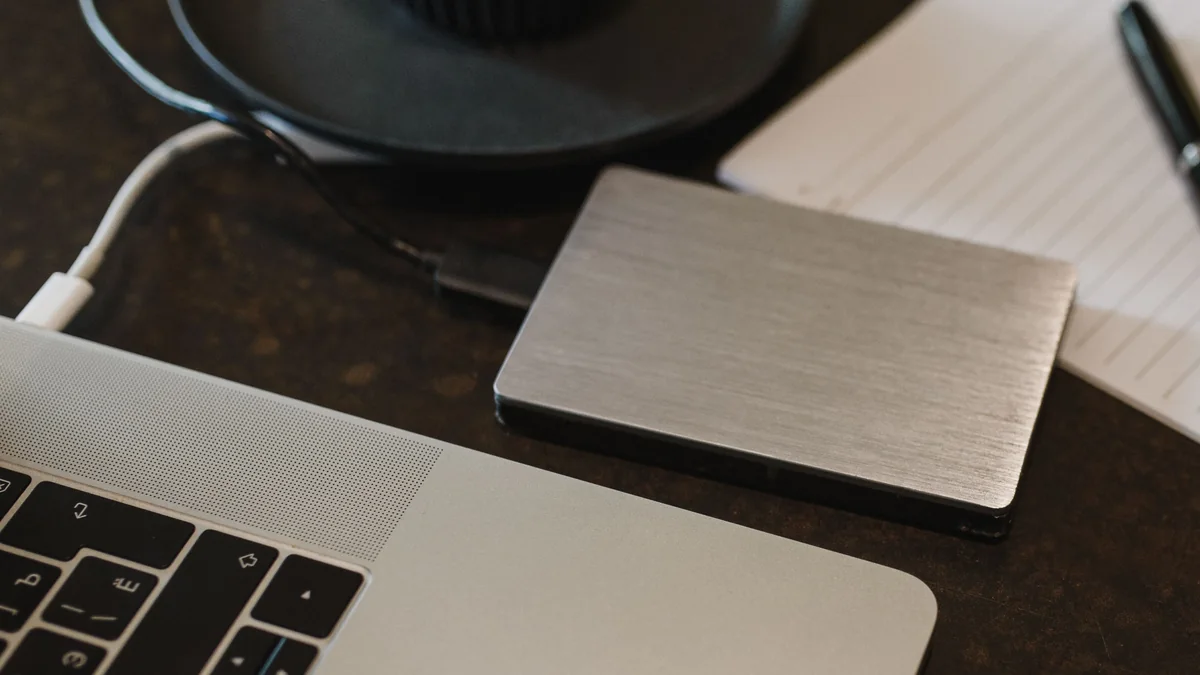
Backup, sincronização, histórico de versões, Lixeira, armazenamento em nuvem e cópia em unidade externa podem fazer parte da proteção dos seus arquivos, mas não são a mesma coisa.
A sincronização mantém arquivos alinhados entre locais e dispositivos. Isso é útil para acesso e continuidade, mas alterações e exclusões podem se propagar conforme o serviço e a configuração. Um backup independente procura reduzir esse risco compartilhado: a cópia deve sobreviver ao problema que atingiu o original.
No Windows 11, o aplicativo Backup do Windows pode proteger pastas e várias configurações da conta. Para arquivos, a própria Microsoft informa que as pastas escolhidas são sincronizadas com o OneDrive. O Histórico de Arquivos continua documentado como uma opção de backup de arquivos pessoais para uma unidade externa ou local de rede.
A estratégia mais segura para um usuário comum não começa pela escolha de um produto. Começa por identificar o que é insubstituível, saber onde está o original, manter pelo menos uma cópia suficientemente separada e testar se ela realmente pode ser recuperada.
Princípio central: uma cópia só é útil como proteção se puder sobreviver ao problema que destrói ou altera o original.
Mecanismo | O que ele faz bem | Limite que precisa ser entendido - | - | - Outra pasta no mesmo computador | Cria uma segunda localização lógica | Continua exposta à perda ou falha do mesmo dispositivo Sincronização em nuvem | Mantém arquivos disponíveis e atualizados em vários locais | Alterações ou exclusões podem se propagar conforme a configuração Histórico de versões | Permite voltar a estados anteriores de um arquivo | Retenção e disponibilidade dependem do serviço Lixeira | Ajuda a recuperar algumas exclusões | Não é uma cópia independente nem permanente Unidade externa | Pode separar a cópia do armazenamento interno | A proteção diminui se permanecer sempre conectada e acessível ao mesmo problema Cópia separada/offline | Reduz exposição ao mesmo evento ou malware | Ainda precisa ser atualizada e testada
1\. Ter duas cópias não significa automaticamente ter backup
Imagine um documento importante salvo em Documentos e copiado também para outra pasta do mesmo Disco C:. Existem dois arquivos, mas ambos dependem do mesmo computador e do mesmo armazenamento físico.
Se o dispositivo for perdido, roubado ou sofrer uma falha grave de armazenamento, as duas cópias podem desaparecer juntas. O mesmo raciocínio vale para outros riscos compartilhados: quanto mais original e cópia dependem do mesmo equipamento, da mesma conta ou do mesmo acesso, menor é a independência entre eles.
Por isso, “tenho duas cópias” e “tenho um backup resiliente” não são afirmações equivalentes.
A pergunta útil é: qual problema essa segunda cópia consegue sobreviver?
2\. Backup e sincronização resolvem problemas diferentes
A sincronização existe para manter locais alinhados. É excelente para trabalhar no mesmo arquivo em mais de um dispositivo, ter acesso remoto e manter uma versão atual disponível.
Esse comportamento tem uma consequência importante: se um arquivo sincronizado for alterado, movido ou excluído, a mudança pode ser refletida nos outros locais sincronizados conforme as regras do serviço.
No OneDrive, por exemplo, a Microsoft documenta que excluir um arquivo dentro da pasta do OneDrive pode removê-lo tanto da nuvem quanto do computador. O serviço também oferece mecanismos próprios de recuperação, como Lixeira e histórico de versões, mas eles são camadas adicionais — não mudam o fato de que a pasta é sincronizada.
Sincronização não é inútil. Ela pode ser uma parte valiosa da proteção. O ponto é não confundir conveniência e disponibilidade com independência de backup.
Teste mental: se você apagar ou sobrescrever um arquivo por engano, o segundo local mantém uma cópia independente ou recebe a mesma alteração?
3\. Duas pastas no mesmo Disco C: continuam compartilhando o mesmo risco
Mover ou copiar arquivos entre pastas do mesmo Disco C: pode ajudar na organização, mas não cria separação física.
Uma falha do armazenamento interno, perda do computador ou dano que afete o dispositivo inteiro continua podendo atingir todas essas pastas.
Isso também vale para partições no mesmo dispositivo físico: separar letras de unidade pode organizar dados, mas não transforma automaticamente as partições em equipamentos independentes.
Para proteção contra falha do dispositivo principal, é preciso que pelo menos uma cópia esteja em um destino que não dependa do mesmo armazenamento.
4\. O que muda quando a cópia está em armazenamento externo
Uma unidade externa pode criar uma separação importante porque a cópia deixa de depender do armazenamento interno do computador.
Essa vantagem, porém, depende de como ela é usada. Se o dispositivo externo permanece continuamente conectado e acessível, alguns problemas podem atingir os dois lados. Malware capaz de alterar arquivos acessíveis, erro humano ou dano físico que envolva todo o conjunto podem reduzir essa independência.
A orientação de segurança contra ransomware da CISA reforça esse princípio ao recomendar cópias offline e testes regulares de restauração em ambientes onde a resiliência é crítica.
Para um usuário doméstico, a tradução prática é simples: uma cópia que pode ser desconectada ou mantida separada oferece uma camada de proteção diferente de uma cópia permanentemente acessível pelo mesmo computador.
Este artigo não depende de HDD, SSD, marca ou capacidade específica. O ponto é a separação do risco, não o tipo de produto.
5\. O que a nuvem protege — e o que depende da configuração
Armazenamento em nuvem pode criar separação física do computador e manter arquivos acessíveis mesmo se o dispositivo for perdido ou danificado.
Mas “estar na nuvem” descreve apenas onde o dado está. A proteção real depende de recursos como:
- sincronização;
- histórico de versões;
- Lixeira ou retenção de arquivos excluídos;
- possibilidades de restauração;
- proteção contra exclusão ou alteração;
- regras específicas da conta e do serviço.
Por isso, a frase “nuvem não é backup” é simplista demais. Uma implementação em nuvem pode oferecer proteção significativa, inclusive versões e recuperação. O importante é saber qual comportamento está ativo e se ele cria uma forma de recuperar o arquivo depois de uma exclusão, sobrescrita ou outro problema.
No OneDrive, a Microsoft documenta tanto a sincronização das pastas quanto mecanismos de recuperação de arquivos excluídos e versões anteriores. Esses recursos ajudam, mas devem ser entendidos como componentes diferentes.
6\. Lixeira e histórico de versões ajudam, mas não substituem tudo
A Lixeira é uma conveniência de recuperação. Ela pode permitir que um arquivo excluído seja restaurado antes de sua remoção definitiva, mas não é uma cópia independente.
O mesmo vale para a Lixeira do OneDrive: ela pode recuperar arquivos excluídos dentro das regras do serviço, porém não deve ser tratada como a estratégia principal de proteção.
O histórico de versões resolve outro tipo de problema. Ele pode permitir recuperar uma versão anterior depois de uma edição indesejada ou sobrescrita. No OneDrive, a Microsoft documenta a restauração de versões anteriores de arquivos armazenados no serviço.
Essas camadas são valiosas porque aumentam as opções de recuperação. Ainda assim, retenção e disponibilidade não devem ser presumidas como permanentes. Elas dependem do serviço, da conta e das regras em vigor.
7\. Comece pelos arquivos que seriam difíceis ou impossíveis de substituir
Antes de decidir onde fazer backup, identifique o que realmente precisa sobreviver.
Em geral, a prioridade está nos arquivos que não podem ser baixados novamente ou reconstruídos facilmente:
- documentos pessoais;
- fotos e vídeos;
- projetos autorais;
- arquivos financeiros e administrativos;
- arquivos de trabalho quando forem responsabilidade do usuário;
- dados locais de aplicativos, apenas quando você sabe onde estão e entende sua importância.
Não é necessário começar fazendo uma cópia de todo o Windows. Arquivos do sistema e programas normalmente pertencem a outro problema: reinstalação ou recuperação do sistema.
Também não é recomendável copiar indiscriminadamente AppData ou pastas internas do Windows. Alguns aplicativos têm procedimentos próprios para exportar ou salvar dados importantes.
8\. Crie uma cópia que sobreviva ao problema do dispositivo principal
Depois de identificar os arquivos importantes, escolha um destino que aumente a independência em relação ao original.
Uma cópia em outra unidade física pode ajudar contra falha do armazenamento interno. Uma cópia em outro destino pode ajudar contra falha do armazenamento interno. Se também estiver fisicamente separada do computador, pode reduzir o risco de perda ou roubo atingir original e cópia ao mesmo tempo. Uma cópia offline ou desconectada reduz a exposição a alguns tipos de malware capazes de acessar arquivos conectados.
Não é necessário transformar isso em uma arquitetura complexa.
Um modelo doméstico razoável é buscar:
- o arquivo original de trabalho;
- pelo menos uma segunda cópia em outro destino;
- separação suficiente para que um único problema não atinja tudo ao mesmo tempo.
A orientação conhecida como 3-2-1 formaliza essa ideia com múltiplas cópias, mídias distintas e uma cópia fora do local. A CISA cita esse modelo em orientações de resiliência, mas ele deve ser entendido como um modelo útil, não como a única arquitetura válida para todos.
9\. Entenda o que o Windows 11 e o OneDrive realmente protegem
O nome Backup do Windows pode sugerir uma imagem completa do computador, mas esse não é o escopo documentado pela Microsoft.
No Windows 11, o aplicativo pode proteger:
- pastas de usuário selecionadas;
- várias configurações e preferências;
- informações de Wi‑Fi e credenciais compatíveis;
- referências a muitos aplicativos instalados.
Para as pastas de arquivos, a documentação da Microsoft é explícita: o Backup do Windows sincroniza as pastas selecionadas com a conta do OneDrive. Entre as pastas oferecidas estão Área de Trabalho, Documentos, Imagens, Vídeos e Música.
Isso facilita recuperar arquivos em outro computador usando a mesma conta, mas continua sendo importante compreender o comportamento de sincronização, exclusão, versões e Lixeira do OneDrive.
O Windows também mantém o Histórico de Arquivos, atualmente documentado para Windows 11. Ele salva cópias de arquivos pessoais em uma unidade externa ou local de rede e permite recuperar versões anteriores. É uma ferramenta distinta do Backup do Windows/OneDrive.
Nenhuma dessas funções deve ser confundida com uma imagem completa do sistema, clonagem do disco ou recuperação integral da máquina.
10\. Mantenha separação suficiente entre original e cópia
O objetivo da separação é evitar que um único evento elimine todas as opções de recuperação.
Pense em camadas de risco:
Original e cópia | Risco compartilhado - | - Mesma pasta | Praticamente total Pastas diferentes no mesmo armazenamento | Ainda dependem do mesmo dispositivo Outra unidade no mesmo computador | Reduz alguns riscos, mas continua no mesmo equipamento Unidade externa sempre conectada | Separa do armazenamento interno, mas pode permanecer acessível ao mesmo computador Unidade externa guardada separadamente | Reduz mais riscos compartilhados Serviço em nuvem com versões/restauração | Cria separação física, mas depende das regras de conta, sincronização e retenção Cópias em camadas diferentes | Aumenta as possibilidades de recuperação
Nenhuma combinação é “100% segura”. O objetivo é evitar um ponto único de falha.
Essa ideia também explica por que uma cópia offline pode ser relevante contra ransomware: se o malware não consegue acessar a cópia naquele momento, ele tem menos oportunidade de alterá-la ou criptografá-la junto com os arquivos principais.
11\. Teste se você realmente consegue recuperar um arquivo
Um processo de backup não termina quando aparece a mensagem “concluído”.
Periodicamente, confirme:
- se os arquivos importantes realmente aparecem no destino esperado;
- se uma cópia recente existe;
- se um arquivo de teste pode ser aberto;
- se você sabe como restaurar uma versão ou recuperar um arquivo;
- se o destino continua disponível e legível;
- se novos arquivos importantes entraram na proteção.
A CISA recomenda testes regulares de disponibilidade e integridade dos backups em seus guias de resiliência contra ransomware. Para uso doméstico, não é necessário criar uma rotina complexa: o princípio é simplesmente não descobrir que o backup falhou apenas no dia em que precisar dele.
Evite testar apagando o único original de um arquivo importante. Faça a verificação com uma cópia ou arquivo de teste.
12\. Um modelo simples de backup para usuário comum
Você pode montar uma estratégia sem escolher uma marca ou serviço específico.
1. Liste o que é insubstituível. Comece por documentos, fotos, projetos e outros arquivos que realmente importam.
2. Descubra onde está o original. Saiba se ele está apenas no computador, em uma pasta sincronizada ou já em outro destino.
3. Crie outra cópia com risco diferente. Evite depender exclusivamente do mesmo disco ou do mesmo equipamento.
4. Entenda a sincronização. Se usar nuvem, saiba o que acontece quando um arquivo é alterado ou excluído.
5. Preserve algum caminho para o passado. Histórico de versões, Histórico de Arquivos ou outra camada equivalente pode ajudar quando o problema é uma alteração indesejada, e não a perda física do computador.
6. Considere uma cópia separada ou offline para os arquivos mais importantes. Isso reduz exposição compartilhada.
7. Teste a recuperação periodicamente. Um backup confiável é aquele que você consegue usar.
Conclusão
Backup não é apenas “ter o arquivo em dois lugares”. É organizar cópias de modo que uma delas sobreviva ao tipo de problema que ameaça a original.
Sincronização oferece conveniência e disponibilidade. Histórico de versões ajuda contra alterações indesejadas. Lixeiras oferecem recuperação temporária. Unidades externas podem criar separação física. Nuvem pode acrescentar separação, versões e restauração, dependendo de como o serviço funciona.
O melhor desenho para um usuário comum é aquele que evita um único ponto de falha, protege primeiro os arquivos insubstituíveis e pode ser verificado na prática.
Se você consegue responder onde está a cópia, contra qual problema ela protege e como restaurá-la, sua estratégia já está muito mais próxima de um backup real.
Fontes públicas
- Microsoft Support — Fazer backup e restaurar com o Backup do Windows.
- Microsoft Support — Fazer backup e restaurar com o Histórico de Arquivos.
- Microsoft Support — Excluir arquivos ou pastas no OneDrive.
- Microsoft Support — Restaurar uma versão anterior de um arquivo armazenado no OneDrive.
- CISA — #StopRansomware Guide.