Dispositivo USB não é reconhecido no Windows: como separar cabo, porta, energia, driver e hardware
Se um dispositivo USB não aparece, conecta e desconecta ou recebe energia sem funcionar, não comece reinstalando controladores. Descubra primeiro se a falha acompanha o dispositivo, o cabo, a porta ou este computador.
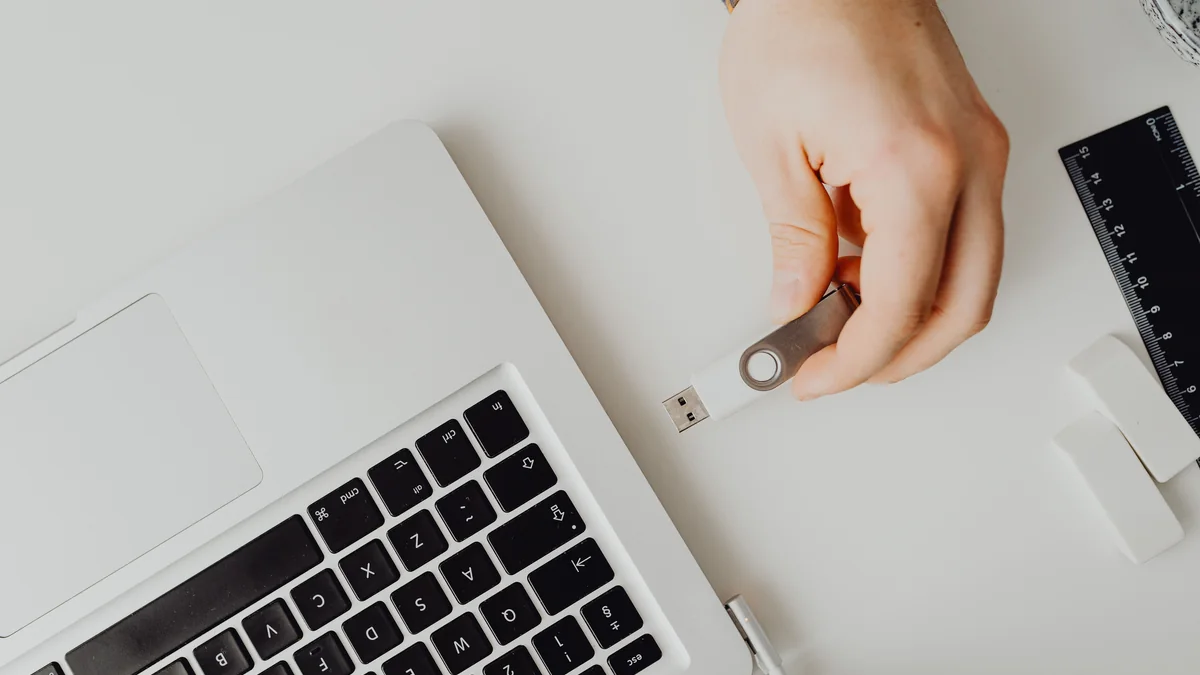
Quando um dispositivo USB não é reconhecido no Windows 11, a pergunta principal é:
A falha acompanha o dispositivo, o cabo, a porta ou este computador?
Faça testes cruzados simples antes de abrir o Gerenciador de Dispositivos:
- desconecte e conecte novamente;
- se o cabo for removível, teste outro cabo compatível e conhecido por transportar dados;
- teste outra porta USB no mesmo computador;
- teste outro dispositivo USB conhecido na porta suspeita;
- se houver hub, dock, monitor ou adaptador no caminho, conecte diretamente ao computador quando possível;
- teste o mesmo dispositivo em outro computador;
- confirme a alimentação própria do dispositivo, quando existir;
- reinicie o Windows;
- só então use o Gerenciador de Dispositivos para observar se o Windows enxerga o hardware ou mostra erro;
- investigue driver apenas quando houver evidência de problema de driver.
Princípio central: luz acesa, carregamento ou motor funcionando provam apenas que existe algum fornecimento de energia. Isso não prova que a comunicação de dados USB está funcionando.
| Teste | Resultado | O que ganha peso |
|---|---|---|
| Mesmo dispositivo funciona em outra porta | Falha fica na porta/caminho deste PC | Porta, hub interno ou caminho do sistema |
| Outro dispositivo funciona na porta suspeita | Porta demonstra algum funcionamento | Dispositivo ou cabo original |
| Vários dispositivos falham na mesma porta | Falha acompanha a porta | Porta/hardware/caminho do PC |
| Mesmo dispositivo e cabo falham em outro PC | Falha acompanha dispositivo/cabo | Hardware ou cabo |
| Dispositivo funciona em outro PC | Este computador ganha peso | Porta, Windows, driver ou configuração |
| Funciona direto, falha no hub/dock | Intermediário ganha peso | Hub, dock, alimentação ou capacidade |
| Acende/carrega, mas Windows não detecta | Energia existe, dados não estão confirmados | Cabo, porta, dispositivo ou enumeração |
| Windows detecta hardware, mas unidade não aparece | USB pode estar reconhecido | Diagnóstico passa para armazenamento/volume |
1. “USB não reconhecido” não é uma causa única
Um dispositivo USB pode falhar em camadas diferentes:
- o próprio periférico;
- o cabo;
- a porta física;
- um hub, dock ou adaptador;
- alimentação insuficiente;
- reconhecimento pelo Windows;
- driver;
- hardware do computador.
Por isso, a mensagem “dispositivo USB não reconhecido” — ou simplesmente a ausência do dispositivo — não indica automaticamente driver corrompido.
Os mesmos testes servem para armazenamento externo, impressora, webcam, teclado, mouse, headset, interface de áudio, telefone e leitor de cartão.
A lógica é encontrar o componente comum aos testes que falham.
2. Luz acesa ou celular carregando não prova comunicação de dados
USB pode transportar energia e dados, mas uma coisa não comprova a outra.
Um periférico pode acender LEDs, carregar bateria ou ligar e ainda assim não estabelecer comunicação de dados com o Windows.
Isso pode acontecer porque o cabo não oferece a capacidade necessária, a conexão está parcial, a porta fornece energia mas existe falha no caminho de dados, o dispositivo não enumera corretamente ou um hub/dock limita a função usada.
Em USB-C, o formato do conector também não define sozinho todas as capacidades. Produtos e cabos USB-C podem oferecer combinações diferentes de desempenho e energia.
“Está carregando” não equivale a “o Windows está comunicando com o dispositivo”.
3. Teste cabo e outra porta antes de mexer no Windows
Se o cabo puder ser removido:
- desconecte e reconecte as duas extremidades;
- observe se há dano físico evidente;
- teste outro cabo compatível que você sabe que funciona para dados, não apenas alimentação;
- mantenha o restante do cenário igual.
Depois teste outra porta USB no mesmo computador.
Interprete com cautela:
- funciona com outro cabo: o cabo original ganha peso;
- funciona em outra porta: a porta/caminho original ganha peso;
- falha em todas as portas: dispositivo, cabo, alimentação ou Windows continuam no diagnóstico.
Não compre cabo antes de testar uma alternativa disponível e compatível. Também não assuma que todas as portas ou todos os cabos USB-C oferecem os mesmos recursos.
4. Use outro dispositivo conhecido para testar a porta
Agora inverta o teste.
Conecte à porta suspeita um periférico USB conhecido que já funcione corretamente.
Se outro dispositivo funciona nessa porta, a porta demonstra que consegue operar pelo menos naquele cenário e o dispositivo/cabo original ganha peso.
Se vários dispositivos conhecidos falham na mesma porta, a porta física, o caminho USB daquele computador ou hardware associado ganham peso.
Ainda assim, trate isso como evidência, não prova absoluta. Dispositivos diferentes podem exigir alimentação e capacidades diferentes.
Evite regras genéricas como “porta frontal é ruim” ou “porta traseira é sempre melhor”.
5. Tire hub, dock ou adaptador do caminho durante o teste
Se o dispositivo estiver conectado por hub USB, docking station, hub de monitor, adaptador ou extensão, teste uma conexão direta ao computador quando isso for possível e compatível.
Hubs e docks adicionam outra camada de capacidade, alimentação e compatibilidade.
Interprete assim:
- funciona direto e falha no intermediário: hub/dock/adaptador ganha peso;
- falha nos dois caminhos: dispositivo, cabo, porta ou computador permanecem no diagnóstico.
Dispositivos alimentados pelo USB também podem exigir mais energia do que determinada porta ou hub consegue entregar. Se o equipamento possui fonte própria, confirme-a conforme o manual.
Não transforme isso em recomendação automática para comprar hub alimentado.
6. Teste o mesmo dispositivo em outro computador
Use, se possível, o mesmo dispositivo e o mesmo cabo, sem hub/dock intermediário, em outro computador compatível.
Se o conjunto falha também no outro computador, dispositivo ou cabo ganham peso.
Se funciona normalmente no outro computador, o primeiro PC passa a ser o foco: porta, Windows, driver, hardware do controlador ou configuração específica.
Esse resultado também é evidência, não prova absoluta, porque computadores diferentes podem oferecer capacidades USB distintas.
7. Reinicie e veja se o Windows detecta alguma coisa
Depois dos testes físicos, faça uma reinicialização normal do Windows.
Reiniciar pode limpar um estado transitório de enumeração, driver ou aplicativo.
Depois:
- conecte o dispositivo diretamente;
- espere alguns segundos;
- observe se aparece notificação;
- confira se o periférico passa a funcionar no local esperado.
Se o dispositivo tem alimentação própria, reinicie-o somente conforme o procedimento normal do fabricante.
Reinicialização é um teste de baixo risco, não um diagnóstico.
Se o dispositivo desconecta quando o cabo é movimentado, dano físico em conector, cabo ou porta ganha peso.
8. Gerenciador de Dispositivos serve primeiro para observar, não para apagar controladores
Depois dos testes cruzados, o Gerenciador de Dispositivos pode responder:
O Windows enxerga algum hardware quando eu conecto o dispositivo?
Observe:
- se o dispositivo aparece em uma categoria adequada;
- se surge como dispositivo desconhecido;
- se existe símbolo de aviso;
- se as propriedades mostram código ou estado de erro.
A Microsoft documenta que códigos de erro podem ser consultados nas propriedades e usados para orientar a ação seguinte.
O objetivo aqui é observar.
Não comece por desinstalar todos os controladores USB, apagar drivers em massa, desabilitar USB Root Hubs ou alterar configurações de energia indiscriminadamente.
9. Driver entra quando existe evidência de problema de driver
Muitos dispositivos USB comuns usam drivers de classe que já vêm com o Windows.
A Microsoft fornece drivers integrados para várias classes de dispositivos USB e os atualiza pelo Windows Update.
Isso significa que não é correto presumir que cada teclado, mouse, armazenamento USB, dispositivo de áudio ou outro periférico compatível precise de pacote separado do fabricante.
Driver ganha peso quando:
- o Gerenciador de Dispositivos mostra erro de driver;
- o dispositivo é reconhecido, mas não funciona corretamente;
- o fabricante exige software/driver próprio para aquela função;
- o mesmo dispositivo funciona em outro PC;
- o Windows Update oferece atualização relacionada.
Use Windows Update primeiro. Se o fabricante realmente exigir driver específico, use apenas o suporte oficial.
Evite atualizadores de driver de terceiros.
10. Armazenamento detectado mas sem unidade visível é outro tipo de problema
Um HD, SSD, pendrive ou leitor pode ser reconhecido como hardware USB e ainda não aparecer como uma unidade utilizável no Explorador de Arquivos.
Nesse caso, a pergunta já não é apenas “o USB foi reconhecido?”. O diagnóstico passa para disco, volume, sistema de arquivos, letra de unidade e disponibilidade do armazenamento.
O Windows possui o Gerenciamento de Disco para administrar discos e volumes, mas este artigo não orienta inicializar, formatar ou criar partições como resposta a um dispositivo com dados existentes.
Se o hardware USB é detectado, mas o HD ou SSD não aparece como unidade, veja [HD ou SSD externo não aparece no Windows: como descobrir onde está o problema](/br/35/software-it/backup-storage-files/hd-ou-ssd-externo-nao-aparece-no-windows).
Não formate nem inicialize uma unidade importante apenas para “fazer aparecer”.
11. O que não fazer como primeira tentativa
Evite ações que alteram todo o subsistema USB antes de saber onde está a falha.
Não comece por:
- desinstalar todos os controladores USB;
- apagar pacotes de driver;
- desabilitar USB Root Hubs;
- desativar globalmente suspensão seletiva USB;
- desmarcar opções de economia de energia em todos os hubs;
- editar Registro;
- atualizar ou resetar BIOS/UEFI;
- instalar atualizador de driver de terceiros;
- atualizar “todos os drivers” indiscriminadamente;
- comprar cabo, hub ou placa antes de testar;
- inicializar ou formatar armazenamento que contém dados.
Configurações de gerenciamento de energia e suspensão USB existem, mas são uma camada avançada. Alterá-las globalmente é uma resposta ampla demais para um problema que pode estar em um único cabo ou porta.
12. Quando suspeitar de defeito físico ou procurar suporte
Hardware ganha peso quando o padrão se repete de forma consistente.
Procure suporte quando:
- o mesmo dispositivo e cabo falham em mais de um computador;
- vários dispositivos falham sempre na mesma porta;
- a porta está solta ou se move;
- o conector está torto;
- existe aquecimento anormal;
- há cheiro, marca de queimadura ou dano visível;
- o dispositivo conecta e desconecta quando o cabo é movimentado;
- hub/dock falha mesmo com alimentação e cabos confirmados;
- o Gerenciador de Dispositivos mostra erro persistente depois dos testes físicos e atualizações suportadas.
Em telefone, webcam ou interface de áudio, se o Windows já reconhece o hardware mas apenas um aplicativo não consegue usá-lo, o problema pode ter mudado para permissão, seleção do dispositivo, modo USB ou configuração do aplicativo.
Conclusão
Quando um dispositivo USB não é reconhecido, o melhor diagnóstico começa fora do Gerenciador de Dispositivos.
A sequência mais segura é:
reconectar → cabo → outra porta → outro dispositivo na porta → conexão direta → outro computador → reiniciar → observar no Windows → driver somente com evidência → suporte.
A pergunta que orienta tudo é:
a falha acompanha o dispositivo, o cabo, a porta ou este computador?
Responder isso antes de alterar drivers, energia ou controladores evita transformar um problema simples de cabo ou conexão em uma intervenção ampla no Windows.
Fontes públicas
- Microsoft Support — Fix USB-C problems in Windows.
- Microsoft Support — Update drivers through Device Manager in Windows.
- Microsoft Support — Códigos de erro no Gerenciador de Dispositivos no Windows.
- Microsoft Learn — Visão geral dos drivers USB fornecidos pela Microsoft.
- Microsoft Learn — Drivers de classe de dispositivo USB incluídos no Windows.
- Microsoft Support — Gerenciamento de Disco no Windows.
- USB-IF — USB Type-C Cable and Connector Specification.