Impressora não imprime: como descobrir se o problema está no Windows, na fila, na conexão ou na própria impressora
Antes de reinstalar driver, remover a impressora ou restaurar configurações, descubra em qual camada a impressão para: impressora, conexão, fila do Windows ou aplicativo.
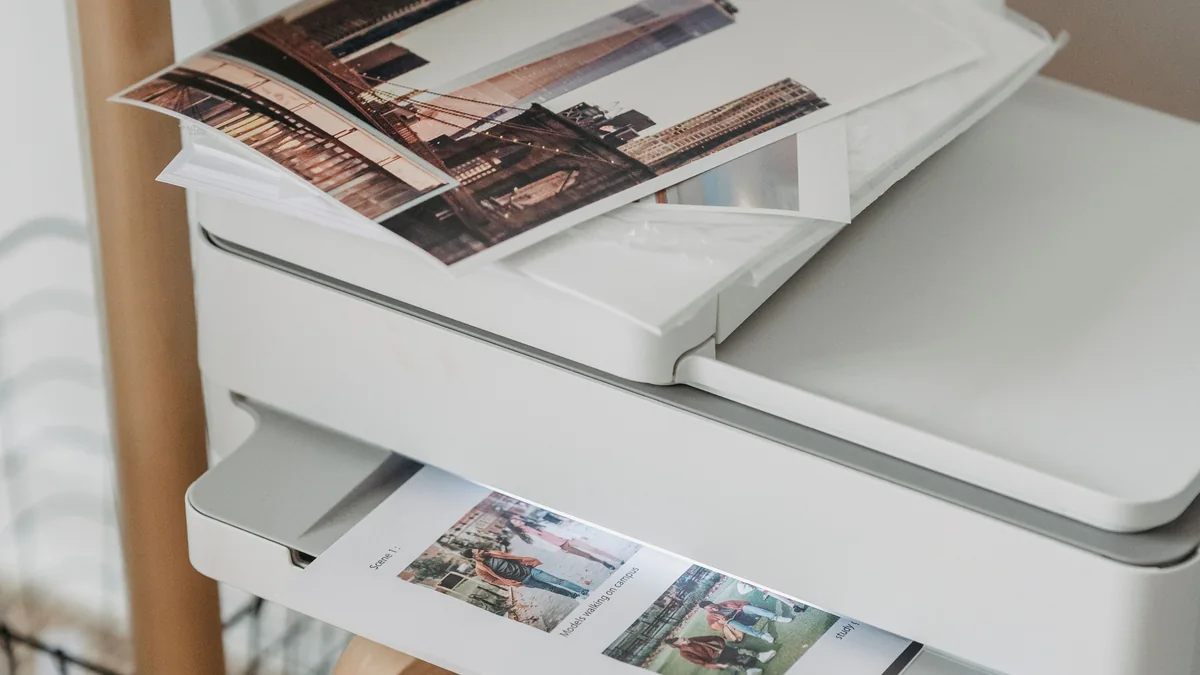
Quando uma impressora não imprime no Windows 11, comece com uma pergunta:
A própria impressora funciona, ou só a impressão enviada pelo Windows falha?
Depois siga uma ordem simples:
- confirme que a impressora está ligada, pronta e sem erro físico evidente;
- se o equipamento tiver uma página de teste ou relatório interno, use o painel/manual para verificar se consegue imprimir sem depender do Windows;
- confirme se o aplicativo está enviando para a impressora correta;
- teste outro aplicativo;
- abra a fila de impressão e observe o que acontece com o trabalho;
- compare com outro computador ou celular, quando disponível;
- separe conexão USB de conexão de rede/Wi-Fi;
- imprima uma página de teste pelo Windows;
- use o solucionador oficial do Windows;
- só depois considere driver ou remover e adicionar a impressora novamente.
Princípio central: primeiro localize a camada que falha. Driver, reinstalação e reset vêm depois do diagnóstico, não antes.
| O que você observa | O que isso sugere | Próximo teste |
|---|---|---|
| A impressora não consegue imprimir nem um teste interno | Impressora, papel, estado físico ou manutenção ganham peso | Verificar painel/manual e erros do equipamento |
| Teste interno funciona, mas Windows não imprime | Conexão, fila, seleção, driver ou Windows ganham peso | Verificar impressora selecionada e fila |
| Outro PC ou celular imprime normalmente | O Windows afetado ganha peso | Testar fila, página de teste e conexão naquele PC |
| Nenhum dispositivo imprime | Impressora ou caminho de rede ganham peso | Verificar prontidão e conectividade |
| USB funciona, Wi-Fi não | Caminho de rede ganha peso | Verificar rede e disponibilidade da impressora |
| Wi-Fi funciona, USB não | Cabo, porta ou detecção local ganham peso | Testar conexão USB direta |
| Trabalho fica parado na fila | Fila/estado da impressora ganha peso | Observar status e outros trabalhos |
| Trabalho some da fila, mas nada sai | Windows enviou o trabalho, mas a impressão não se concluiu | Testar página do Windows e a própria impressora |
1. “Impressora não imprime” pode ser quatro problemas diferentes
O sintoma pode estar em pelo menos quatro camadas:
- impressora: equipamento não está pronto, há erro físico ou o mecanismo não consegue imprimir;
- conexão: USB, Wi-Fi ou rede não está levando o trabalho até a impressora;
- Windows/fila: o dispositivo está instalado, mas o trabalho fica parado, em erro ou é enviado para o destino errado;
- aplicativo: apenas Word, navegador ou outro programa não consegue imprimir.
Não comece assumindo defeito na impressora nem “driver corrompido”.
A primeira tarefa é descobrir até onde o trabalho de impressão chega.
2. Primeiro veja se a própria impressora está pronta
Antes de mexer no Windows, olhe para o equipamento.
Confirme:
- está ligado;
- não mostra erro no painel;
- há papel;
- não existe atolamento evidente;
- tampas e bandejas estão corretamente fechadas, quando aplicável;
- não há aviso de manutenção que impeça impressão.
Se o modelo consegue imprimir uma página de status, configuração ou teste diretamente pelo próprio painel, use o manual do fabricante para fazer esse teste.
Não existe um procedimento universal de botões para todas as marcas.
Se a impressora não consegue produzir nem seu teste interno, o Windows deixa de ser o principal suspeito. Resolva primeiro o estado do equipamento.
Se o teste interno funciona, você já tem evidência de que a mecânica básica da impressora consegue produzir uma página.
3. Confirme se o Windows está usando a impressora certa
No Windows 11, verifique:
Configurações > Bluetooth e dispositivos > Impressoras e scanners
Confirme se a impressora desejada aparece instalada.
Na janela de impressão do aplicativo, confirme também o destino escolhido. É comum existirem:
- a impressora física;
- impressoras antigas ou duplicadas;
- impressora PDF;
- outros destinos virtuais.
A impressora definida como padrão pode facilitar o uso, mas ela não é obrigatória quando o aplicativo permite escolher explicitamente outro destino.
O Windows também pode gerenciar automaticamente a impressora padrão usando a impressora utilizada mais recentemente.
Por isso, antes de qualquer reparo, confirme o nome da impressora para a qual o trabalho está realmente sendo enviado.
4. Teste outro aplicativo antes de culpar o Windows
Se um documento não imprime no Word, tente imprimir uma página simples em outro programa compatível, como um navegador ou editor de texto.
Interprete o resultado:
- um aplicativo falha, outros imprimem: problema específico daquele aplicativo ou documento ganha peso;
- todos os aplicativos falham: Windows, fila, conexão ou impressora passam a ser hipóteses mais fortes.
Esse teste não prova a causa. Ele apenas diminui o escopo.
Também confirme que o aplicativo não está enviando para “Imprimir em PDF”, “Imprimir em arquivo” ou outro destino diferente da impressora física.
5. Veja o que acontece na fila de impressão
A fila mostra trabalhos pendentes enviados para uma impressora.
No Windows 11:
Configurações > Bluetooth e dispositivos > Impressoras e scanners > selecione a impressora > Abrir fila de impressão
Observe:
- o trabalho aparece?
- fica esperando?
- mostra erro?
- há vários trabalhos antigos na frente?
- desaparece rapidamente?
- a fila está vazia mesmo depois de mandar imprimir?
Se o trabalho permanece na fila, a fila passa a ser uma camada importante do diagnóstico.
Se nem chega à fila, a seleção do aplicativo ou o próprio aplicativo ganha peso.
Se desaparece da fila, mas a impressora não reage, continue investigando conexão, driver e estado do equipamento.
Este artigo não entra em limpeza agressiva do spooler, exclusão manual de arquivos da fila, Registro ou PowerShell.
6. Compare outro computador ou celular, se houver
Outro dispositivo é um excelente controle.
Se a mesma impressora recebe trabalhos normalmente de outro PC ou celular:
- o equipamento demonstra que consegue imprimir;
- a conexão usada pelo outro dispositivo demonstra algum nível de funcionamento;
- o Windows que falha passa a ser um escopo mais forte.
Isso não prova que impressora e rede estejam perfeitas em todas as condições.
Se nenhum dispositivo consegue imprimir, aumentam as hipóteses de:
- impressora;
- conexão de rede;
- estado do equipamento;
- configuração do próprio dispositivo.
Em impressoras de rede, compare também se o computador afetado está conectado à rede esperada.
7. USB e rede precisam de testes diferentes
Impressora USB
Faça testes simples:
- reconecte o cabo;
- conecte diretamente ao computador quando possível;
- experimente outra porta USB;
- confirme se o Windows detecta a impressora.
Não compre outro cabo antes de testar o que já existe e não presuma que uma porta específica do computador é universalmente “melhor”.
Impressora Wi-Fi ou de rede
Confirme:
- a impressora indica que está conectada à rede;
- o computador está na rede esperada;
- outro dispositivo consegue localizar ou usar a impressora;
- o Windows mostra a impressora como disponível.
A Microsoft alerta que, quando existem redes ou pontos de acesso diferentes, o computador precisa estar no ambiente de rede correto para encontrar a impressora.
Não comece atribuindo IP fixo, alterando roteador ou abrindo portas de firewall.
8. Uma página de teste do Windows ajuda a separar aplicativo e sistema
O Windows 11 possui uma página de teste da impressora.
Na interface atual:
Configurações > Bluetooth e dispositivos > Impressoras e scanners > selecione a impressora > Propriedades da impressora > Geral > Imprimir Página de Teste
Esse teste é útil porque não depende do documento que estava falhando.
Interprete com cautela:
- página de teste imprime: caminho básico Windows → impressora está funcionando; o aplicativo/documento ganha peso;
- página de teste não imprime: problema continua em Windows, driver, fila, conexão ou impressora.
Uma página de teste bem-sucedida não garante que todos os aplicativos e recursos da impressora funcionarão.
9. Driver entra depois, não primeiro
A impressora precisa de um driver compatível para funcionar no Windows, mas isso não transforma driver em causa padrão de toda falha.
Considere driver com mais força quando:
- o Windows detecta a impressora, mas a página de teste falha;
- existe aviso explícito de driver;
- a impressora foi adicionada, mas tem funcionalidade reduzida;
- o problema começou após mudança relevante de sistema ou instalação.
A Microsoft recomenda Windows Update como caminho principal para obter ou atualizar drivers de impressora.
Se o Windows Update não oferecer um driver adequado, use o site oficial do fabricante para o modelo e o Windows correspondente.
Evite:
- atualizadores de driver de terceiros;
- sites genéricos de download;
- pacotes de modelo desconhecido;
- apagar drivers manualmente.
10. Quando usar o solucionador oficial ou adicionar novamente a impressora
No Windows 11, a Microsoft oferece um solucionador de impressora no aplicativo Obter Ajuda.
Use-o depois de confirmar:
- impressora ligada e pronta;
- impressora correta selecionada;
- fila observada;
- conexão verificada;
- teste com outro aplicativo;
- teste com outro dispositivo quando disponível.
Se o problema continuar, remover e adicionar a impressora novamente pode ser uma etapa posterior suportada pelo Windows.
Fluxo atual:
Configurações > Bluetooth e dispositivos > Impressoras e scanners
A partir daí, o Windows permite remover a impressora e usar Adicionar dispositivo para instalá-la novamente.
Não faça isso como primeira tentativa porque o procedimento altera a configuração do dispositivo no Windows e pode ocultar a evidência de um problema de fila, seleção ou conexão.
11. O que não fazer como primeira tentativa
Evite transformar um problema simples em um diagnóstico mais confuso.
Não comece por:
- reinstalar driver sem verificar escopo;
- remover e adicionar a impressora imediatamente;
- apagar arquivos do spooler;
- parar serviços manualmente;
- editar Registro;
- usar PowerShell para “resetar impressão”;
- instalar atualizador de driver de terceiros;
- desativar Defender ou firewall;
- resetar o roteador;
- configurar IP fixo por tentativa;
- atualizar firmware sem indicação específica;
- restaurar a impressora para padrão de fábrica.
Um reset de fábrica pode apagar configurações de rede e outras personalizações do equipamento.
Firmware deve ser tratado como correção específica quando o fabricante documenta um problema para aquele modelo — não como remédio universal.
12. Quando procurar suporte da fabricante ou defeito físico
Procure suporte específico da fabricante quando:
- a impressora não consegue executar o próprio teste interno;
- o painel mostra código ou mensagem persistente;
- há atolamento ou falha mecânica que não pode ser removida com segurança;
- há problema de alimentação, sensor, bandeja ou mecanismo;
- nenhum dispositivo consegue imprimir mesmo com a conexão confirmada;
- o Windows detecta corretamente, mas a fabricante documenta uma incompatibilidade específica;
- o modelo exige procedimento próprio de rede, manutenção ou firmware.
Se apenas o Windows afetado falha e a impressora funciona normalmente em outros dispositivos, leve ao suporte estas informações:
- tipo de conexão: USB ou rede;
- se a página de teste do Windows imprime;
- o que aparece na fila;
- se outro aplicativo imprime;
- se outro PC/celular imprime;
- se o solucionador do Windows encontrou algum erro.
Esses dados tornam o diagnóstico muito mais preciso do que simplesmente “a impressora não imprime”.
Conclusão
Quando uma impressora para de imprimir, a ordem dos testes importa.
Comece pela própria impressora. Depois confirme destino, aplicativo, fila e outro dispositivo. Em seguida separe USB de rede e use a página de teste do Windows.
Só quando essas camadas estiverem claras faz sentido entrar em driver, remover/adicionar a impressora ou suporte específico.
A sequência mais segura é:
impressora → destino → aplicativo → fila → outro dispositivo → conexão → página de teste → solucionador → driver/reinstalação.
Fontes públicas
- Microsoft Support — Corrigir problemas de conexão e impressão de impressora no Windows.
- Microsoft Support — Exibir a fila de impressão de uma impressora no Windows.
- Microsoft Support — Adicionar ou instalar uma impressora no Windows.
- Microsoft Support — Definir uma impressora padrão no Windows.
- Microsoft Support — Baixar e instalar os drivers de impressora mais recentes.
- Microsoft Support — Corrigir problemas de impressão no Word, Excel ou outros aplicativos.
- Microsoft Support — Solução de problemas de impressoras offline no Windows.