Wi-Fi conectado, mas sem internet: descubra onde está o problema e resolva passo a passo
Uma sequência segura de testes ajuda a separar falha no aparelho, na rede Wi-Fi, no roteador ou no provedor — sem redefinir tudo às cegas.
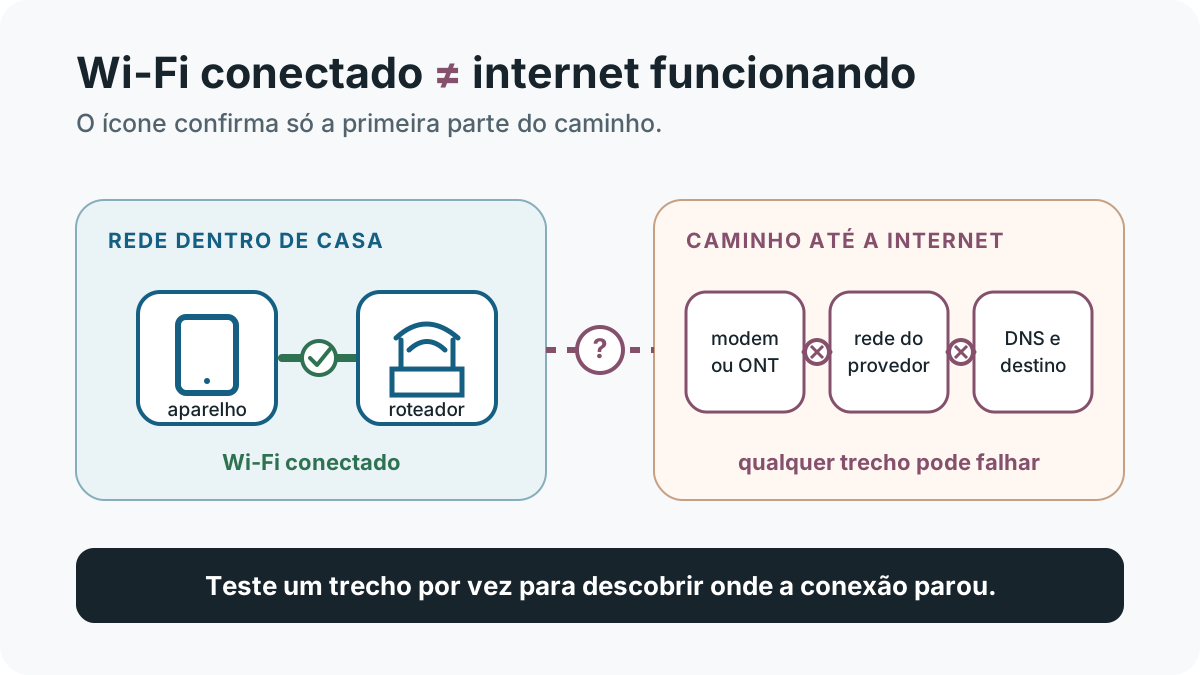
Seu celular ou notebook mostra o Wi-Fi como conectado. O ícone parece normal. Mesmo assim, sites e aplicativos não abrem. Isso acontece porque entrar na rede Wi-Fi e conseguir chegar à internet são duas etapas diferentes.
A melhor saída não é mudar várias configurações ao mesmo tempo. Em poucos testes, você consegue descobrir em qual trecho a comunicação parou, preservar pistas úteis e decidir se deve agir no aparelho, no roteador ou junto ao provedor.
1. Confirme o que realmente parou
Comece abrindo outro site e outro aplicativo. Se apenas um destino falha, a internet pode estar funcionando e o problema pode estar naquele serviço, no caminho até ele ou em uma configuração específica. Se nada abre, continue o diagnóstico.
- Teste um site conhecido e um aplicativo diferente.
- Evite concluir que toda a internet caiu com base em uma única página.
- Anote mensagens de erro; elas ajudam a distinguir DNS, autenticação e ausência total de conexão.
2. Teste outro aparelho no mesmo Wi-Fi
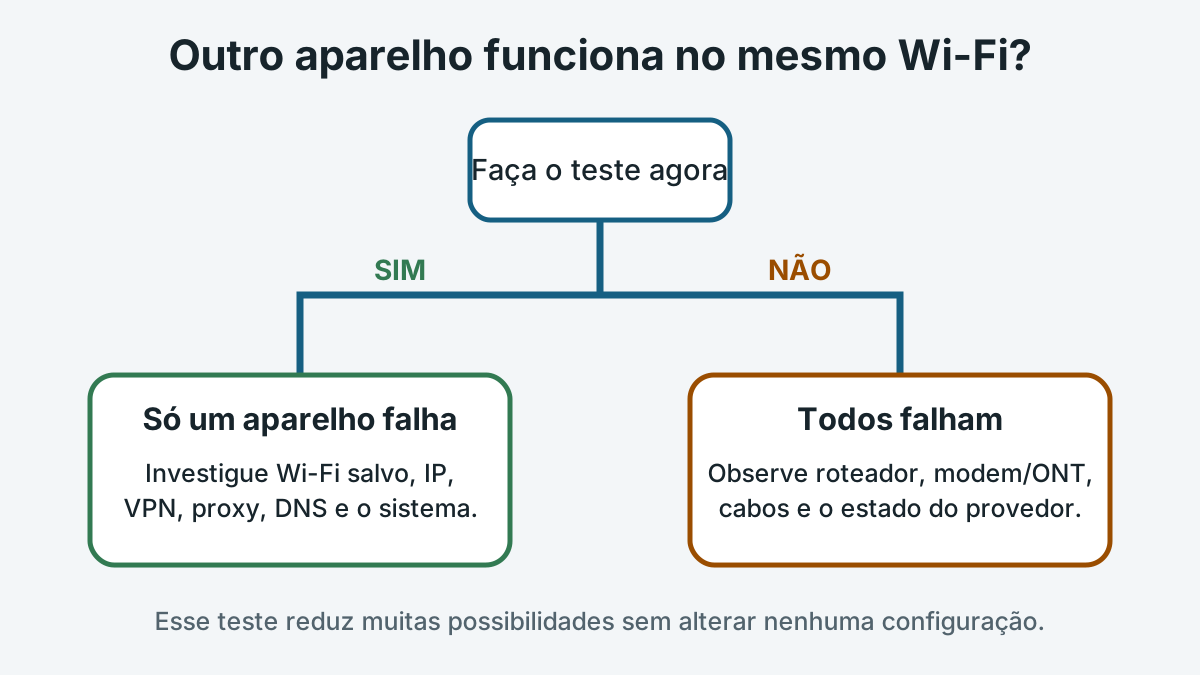
Esse é o teste inicial com maior poder de separar as causas. Use outro celular, notebook ou dispositivo que já esteja configurado para a mesma rede, sem alterar o primeiro aparelho.
| Sintoma | Área mais provável | Primeiro teste útil |
|---|---|---|
| Só um aparelho não navega | Aparelho ou configuração | Testar outro aparelho na mesma rede |
| Todos os aparelhos ficam sem internet | Roteador, gateway ou provedor | Observar indicadores e estado do provedor |
| A rede Wi-Fi desaparece | Energia, roteador ou rádio Wi-Fi | Conferir alimentação e estado do equipamento |
| Funciona perto do roteador e falha longe | Cobertura do enlace Wi-Fi | Comparar em outra distância e posição |
| Alguns sites funcionam e outros não | Destino, DNS ou caminho específico | Comparar destinos e registrar os erros |
| Volta após reiniciar, mas cai de novo | Equipamento, enlace ou provedor | Registrar recorrência, horário e indicadores |
3. Confira a rede e a qualidade do enlace Wi-Fi
- Confirme o nome da rede: o aparelho pode ter entrado automaticamente em outra rede salva.
- Veja se é uma rede de visitantes ou uma rede que exige página de autenticação.
- Aproxime-se do roteador apenas para comparar o comportamento.
- Observe oscilações; barras de sinal são uma indicação aproximada, não uma medição precisa.
Sinal fraco e falta de internet são diagnósticos diferentes. Um enlace Wi-Fi ruim pode impedir a navegação, mas um sinal forte também pode levar a um roteador que está sem conexão externa.
4. Observe roteador, modem ou ONT antes de reiniciar
Olhe os equipamentos enquanto o problema ainda está acontecendo. Os nomes e cores dos indicadores variam por fabricante, portanto use o manual do modelo para interpretar cada luz. Em conexões por fibra, PON e LOS são nomes comuns, mas não universais.
- O equipamento está ligado e sem reinicializações repetidas?
- O Wi-Fi continua aparecendo para os aparelhos?
- Há indicador de internet, WAN, PON, LOS ou alarme diferente do normal?
- Algum cabo visível está solto ou foi movido recentemente?
- Houve queda de energia, manutenção ou instalação pouco antes da falha?
5. Reinicie com método, se ainda fizer sentido
- Escolha o equipamento certo
Se apenas um aparelho falha, reinicie esse aparelho. Se todos falham, reinicie o conjunto que fornece a conexão, conforme a orientação do fabricante ou provedor.
- Mude uma variável por vez
Não altere DNS, senha, cabos e configurações ao mesmo tempo; isso impede saber qual ação teve efeito.
- Espere a reconexão completa
Roteador, modem ou ONT podem levar alguns minutos para recuperar o enlace externo e os indicadores normais.
- Repita o mesmo teste
Abra novamente os destinos usados no início e compare o resultado em mais de um aparelho.
6. Se apenas um aparelho está sem internet
- Desative e ative o Wi-Fi do aparelho; confirme que ele voltou à rede correta.
- Reinicie o aparelho e teste novamente antes de mudar configurações permanentes.
- Verifique se VPN ou proxy está ativo; desative apenas para um teste controlado e reative depois se ele for necessário.
- Confirme que IP e DNS estão em modo automático, exceto quando uma configuração manual foi intencional.
- Esquecer e reconectar à rede pode corrigir credenciais salvas, mas exige a senha e remove os parâmetros guardados daquela rede.
- Compare com dados móveis, quando disponíveis, apenas para saber se o aplicativo funciona por outro caminho.
Se outro aparelho navega normalmente, mexer no roteador inteiro costuma ampliar o problema sem necessidade. Mantenha a investigação no dispositivo afetado e procure um guia específico para Windows, Android, iPhone ou macOS se o erro persistir.
7. Se todos os aparelhos estão sem internet
A chance de a falha estar no gateway, no enlace externo ou no provedor aumenta. Confira os indicadores registrados, o cabo externo visível sem desmontar equipamentos e os canais oficiais de status do seu provedor. Um aviso de área é uma pista; a ausência de aviso não prova que sua conexão individual está normal.
- Compare pelo menos dois aparelhos.
- Confira se houve queda de energia recente.
- Observe WAN, internet, PON, LOS ou alarme conforme o manual.
- Consulte o canal oficial de status do provedor sem confiar em número encontrado ao acaso.
- Registre horário, recorrência e resultado da reinicialização.
8. Onde o DNS entra — e por que não é a primeira solução universal
O DNS funciona como um sistema de consulta que transforma nomes, como o endereço de um site, em endereços usados pela rede. Se essa consulta falha, alguns testes por nome podem parar mesmo quando existe caminho até a internet.
Trocar o DNS não conserta sinal Wi-Fi fraco, cabo desconectado, autenticação do provedor, ONT sem enlace ou interrupção externa. Faça essa mudança somente depois de os testes indicarem DNS, registre o valor anterior e saiba como voltar ao modo automático. Um resolvedor diferente também passa a receber suas consultas e envolve uma escolha de privacidade.
9. 2,4 GHz, 5 GHz e 6 GHz: úteis para cobertura, não para queda do provedor
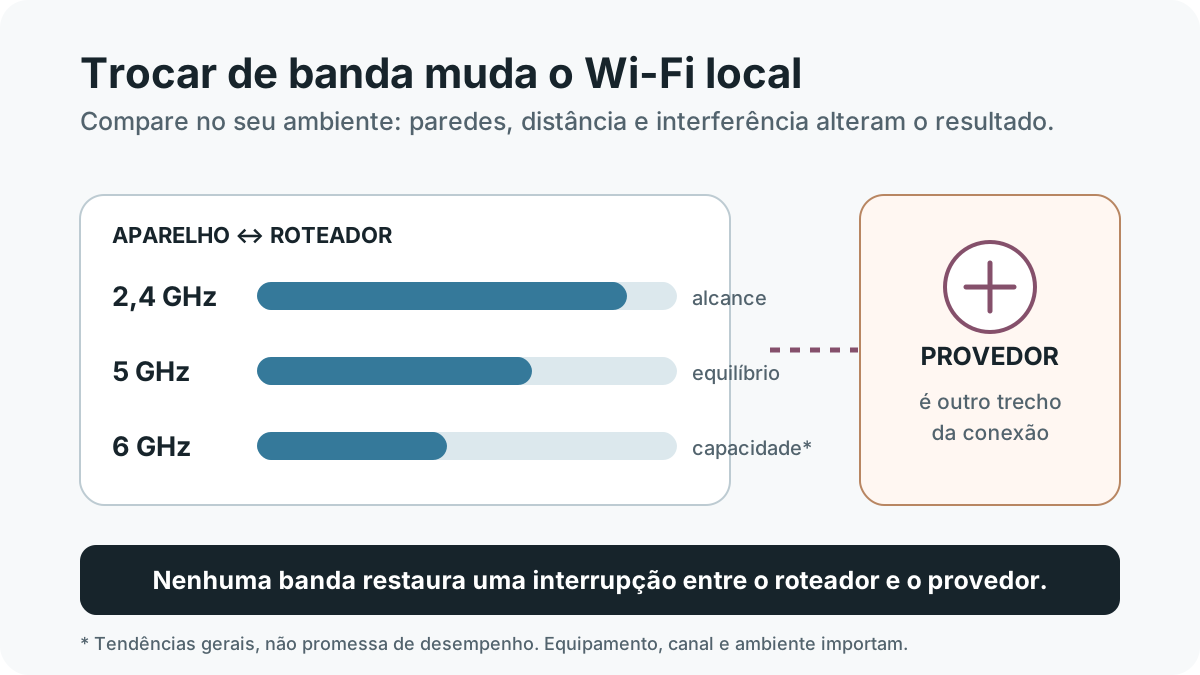
Em termos gerais, 2,4 GHz tende a oferecer maior alcance, enquanto 5 GHz e 6 GHz podem oferecer mais capacidade em condições favoráveis. Paredes, lajes, móveis, distância, interferência e a construção do imóvel mudam o resultado real.
Um estudo experimental recente de Wi-Fi 7 em um edifício encontrou a mesma troca entre capacidade e cobertura, mas ressaltou que os números medidos eram específicos daquele local. A conclusão prática é comparar no seu ambiente, sem transformar uma banda em resposta universal.
10. Quando contatar o provedor
Contate o provedor quando todos os aparelhos falham, o equipamento não recupera o estado normal, há recorrência ou os testes apontam para o enlace externo. Leve um relato que permita ao atendimento agir, não apenas “a internet não funciona”.
- Endereço onde o serviço está instalado.
- Horário aproximado em que a falha começou.
- Resultado do teste em um e em vários aparelhos.
- Estado dos indicadores antes e depois de reiniciar.
- Alterações recentes, queda de energia ou cabos movidos.
- Número de protocolo fornecido no atendimento.
A orientação atual da Anatel é procurar primeiro a prestadora e guardar o protocolo; se a questão não for resolvida, usar a ouvidoria da empresa e, depois, o Anatel Consumidor. Canais e prazos são informações sensíveis a mudanças, por isso consulte a página oficial no momento do contato.
11. Nota de consumo e fontes verificadas
Fontes verificadas em 25 de agosto de 2026. Dados de qualidade, cobertura, regulação e atendimento são classificados como TIME-SENSITIVE e devem ser revistos quando o artigo for atualizado.